

Contenido
Descubre cómo transferir archivos grandes fácil y rápido entre Huawei, Android, iOS, Windows y macOS sin pagar ni usar cables.
Hoy en día usamos más de un dispositivo todos los días: un teléfono, una computadora del trabajo, quizá una tablet para estudiar y hasta una laptop personal. El problema llega cuando queremos mover archivos entre todos ellos sin perder tiempo ni calidad.
Si usas un ecosistema como el de Huawei, es sencillo gracias a Súper Dispositivo, pero ¿qué pasa cuando necesitas transferir algo de tu teléfono a una MacBook, de tu iPhone a una PC con Windows, o de un Android a un Huawei? Aquí entra en juego una opción gratuita, segura y muy práctica: LocalSend.
El reto de transferir archivos en 2025
Existen múltiples formas de enviar documentos, fotos o videos, pero casi todas tienen alguna trampa:
- Los servicios en la nube limitan el espacio o tardan demasiado.
- Aplicaciones como WhatsApp o Telegram reducen la calidad de los archivos.
- Plataformas como Snapdrop, ahora integradas en LimeWire, ofrecen transferencias rápidas, pero con limitaciones de tamaño a menos que pagues una suscripción.
En pocas palabras, transferir archivos grandes sin perder tiempo o dinero parecía complicado. Hasta ahora.
¿Qué es LocalSend y por qué destaca?
LocalSend es una aplicación gratuita, de código abierto y sin publicidad que funciona en prácticamente cualquier dispositivo: Huawei, Android, iOS, Windows, macOS e incluso Linux. No importa qué combinación de equipos uses, podrás compartir archivos en cuestión de segundos.
Sus principales ventajas:
- Transferencia directa peer-to-peer: sin servidores externos, todo ocurre en tu red local.
- Seguridad real: cifrado TLS de extremo a extremo en cada transferencia.
- Privacidad total: no recopila datos ni muestra anuncios.
- Código abierto: cualquiera puede auditarlo y mejorarlo bajo licencia Apache 2.0.
- Facilidad absoluta: detecta dispositivos cercanos de manera automática.
En resumen: rápido, seguro y sin costo.
Puede interesarte: ¡Disfruta bebidas a $49 con Starbucks Rewards!
Cómo instalar LocalSend en Huawei
Aunque la app aún no está en la AppGallery, instalarla en un Huawei es muy fácil gracias a GBox:
- Descarga GBox desde la AppGallery.
- Ábrela y busca LocalSend.
- Instálala directamente desde ahí, igual que en la Play Store.
Funciona en smartphones y tablets Huawei sin complicaciones.
Instala LocalSend en otros dispositivos
Para aprovechar todas sus funciones, instala la app también en tus demás equipos:
- Windows: disponible como programa oficial.
- macOS: compatible con versiones recientes de Mac.
- iOS: desde la App Store.
- Android: en la Play Store.
- Linux: disponible como paquete oficial.
Cómo transferir archivos con LocalSend
El proceso es prácticamente igual en todos los dispositivos:
- Conecta ambos equipos a la misma red Wi-Fi.
- Abre la app y selecciona la pestaña Enviar en el dispositivo de origen.
- Elige el archivo, carpeta, texto, foto o incluso aplicación que quieras compartir.
- Selecciona el dispositivo de destino en la lista.
- En el otro equipo, acepta la transferencia.
En segundos tendrás tus archivos en el dispositivo correcto, sin cables ni pérdida de calidad.
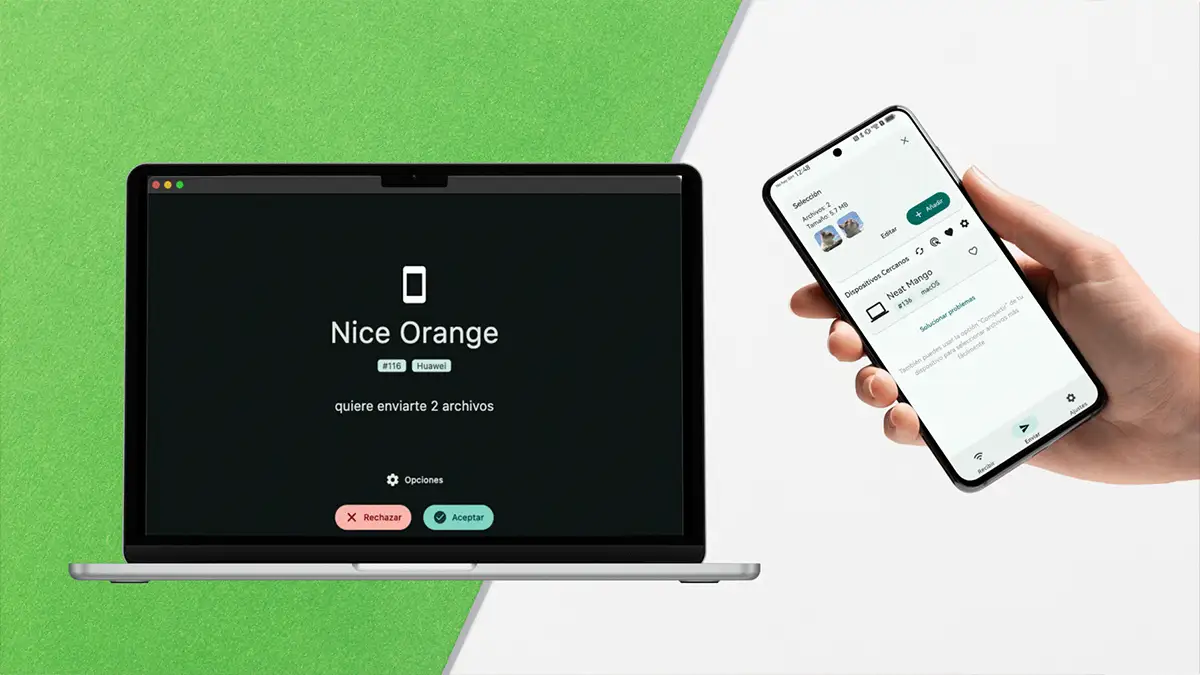
Ejemplo práctico: de un Huawei a una MacBook
Supongamos que tienes tus fotos de vacaciones en tu Huawei y quieres editarlas en tu MacBook:
- Abres LocalSend en ambos dispositivos.
- Desde el Huawei seleccionas la pestaña Enviar y marcas las fotos.
- En tu MacBook aparecerá el nombre de tu teléfono.
- Aceptas la transferencia y listo: las fotos llegan sin compresión ni retrasos.
Una app para todo tipo de usuarios
LocalSend es útil tanto para estudiantes que comparten apuntes, profesionales que mueven archivos de trabajo, como para creadores de contenido que necesitan transferir fotos y videos sin depender de la nube. Además, al ser gratuita y open source, no tienes que preocuparte por límites ocultos o costos inesperados.
